
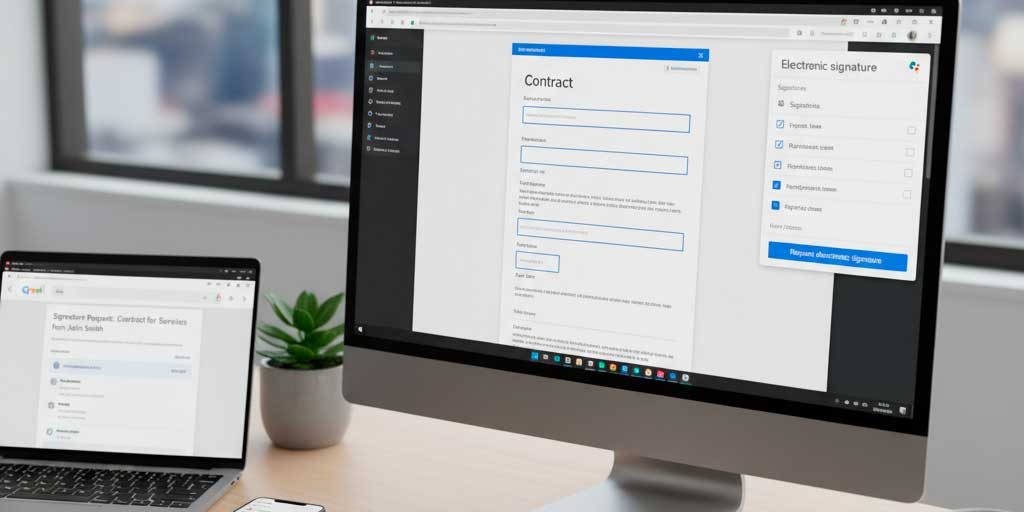
A digitalização de processos se tornou essencial, e a assinatura eletrônica é uma das ferramentas mais importantes para a agilidade e validade de documentos. O Google Workspace incorporou essa funcionalidade de forma nativa, simplificando a gestão de contratos e a coleta de assinaturas diretamente no Documentos Google e em arquivos PDFs armazenados no Drive.
A facilidade de solicitar, assinar e gerenciar documentos sem sair do ambiente Google Docs ou Google Drive elimina a necessidade de aplicativos de terceiros para o processo básico de assinatura.
Edições do Google Workspace com Assinatura Eletrônica
A funcionalidade nativa de assinatura eletrônica (eSignature) está disponível em várias edições do Google Workspace, voltadas para diferentes portes e necessidades de negócios.
Atualmente, o recurso de assinatura eletrônica é disponibilizado principalmente nas seguintes versões (sujeitas a atualizações do Google):
- Google Workspace Individual: Plano destinado a profissionais autônomos e pequenos negócios.
- Business Standard
- Business Plus
- Enterprise Starter
- Enterprise Standard
- Enterprise Plus
- Enterprise Essentials e Enterprise Essentials Plus
- Education Plus
- Nonprofits (Organizações sem Fins Lucrativos)
Para os planos Business Standard e superiores, a assinatura eletrônica é um recurso nativo que facilita o fluxo de trabalho de contratos com clientes e fornecedores, incluindo a geração de uma trilha de auditoria para os documentos concluídos.
Confira: Não é possível contratar apenas o Google Meet?
Passo a Passo: Solicitando uma Assinatura Eletrônica
O processo para solicitar a assinatura de um ou mais usuários em um documento é direto e pode ser feito no Google Docs ou em um PDF no Drive:
1. Criar ou Abrir o Documento
- No Documentos Google: Crie um novo documento ou abra o contrato que deseja enviar.
- No Google Drive (para PDF): Localize o arquivo PDF no seu Google Drive, clique com o botão direito, e selecione a opção para iniciar o processo de assinatura eletrônica (geralmente por meio do menu de contexto ou da barra lateral de detalhes).
2. Acessar a Ferramenta de Assinatura Eletrônica
- No Documentos Google, vá em Ferramentas > Assinatura eletrônica.
- Uma barra lateral será aberta à direita, iniciando o fluxo de trabalho.
3. Configurar os Signatários
- Na barra lateral, em Signatários, insira os endereços de e-mail das pessoas que precisam assinar o documento. Se mais de uma pessoa precisa assinar, você pode adicionar todos os signatários.
- Para cada signatário, você pode arrastar e soltar os campos específicos de assinatura no corpo do documento:
- Campo de Assinatura: Onde o signatário fará a assinatura (digitalizada ou digitada).
- Campo de Iniciais: Para que o signatário adicione suas iniciais.
- Campo de Data: Para registrar a data da assinatura.
- Campos de Texto: Para o signatário preencher informações como cargo ou nome completo.
4. Enviar a Solicitação
- Após posicionar todos os campos, clique em Solicitar assinatura eletrônica (ou similar) na barra lateral.
- O Google enviará automaticamente um e-mail de notificação para os signatários.
5. O Processo de Assinatura (para o Signatário)
- O signatário receberá o e-mail de notificação e clicará no link “Assinar” ou “Abrir”.
- O documento será aberto em uma nova guia, e o signatário será guiado aos campos onde precisa preencher ou assinar.
- Ao clicar no campo de assinatura, o signatário poderá criar sua assinatura (digitando, desenhando ou carregando uma imagem).
- Depois de preencher todos os campos obrigatórios, ele clicará em Marcar como concluído, concordará com os Termos de Serviço e finalizará a assinatura.
6. Finalização e Trilha de Auditoria
- O documento finalizado e assinado será armazenado no Google Drive do solicitante.
- Todas as partes envolvidas receberão por e-mail uma cópia do documento assinado e o Relatório de Trilha de Auditoria, que é essencial para a validade legal, pois registra detalhes sobre o processo (quem assinou, quando, e qual e-mail foi usado).