
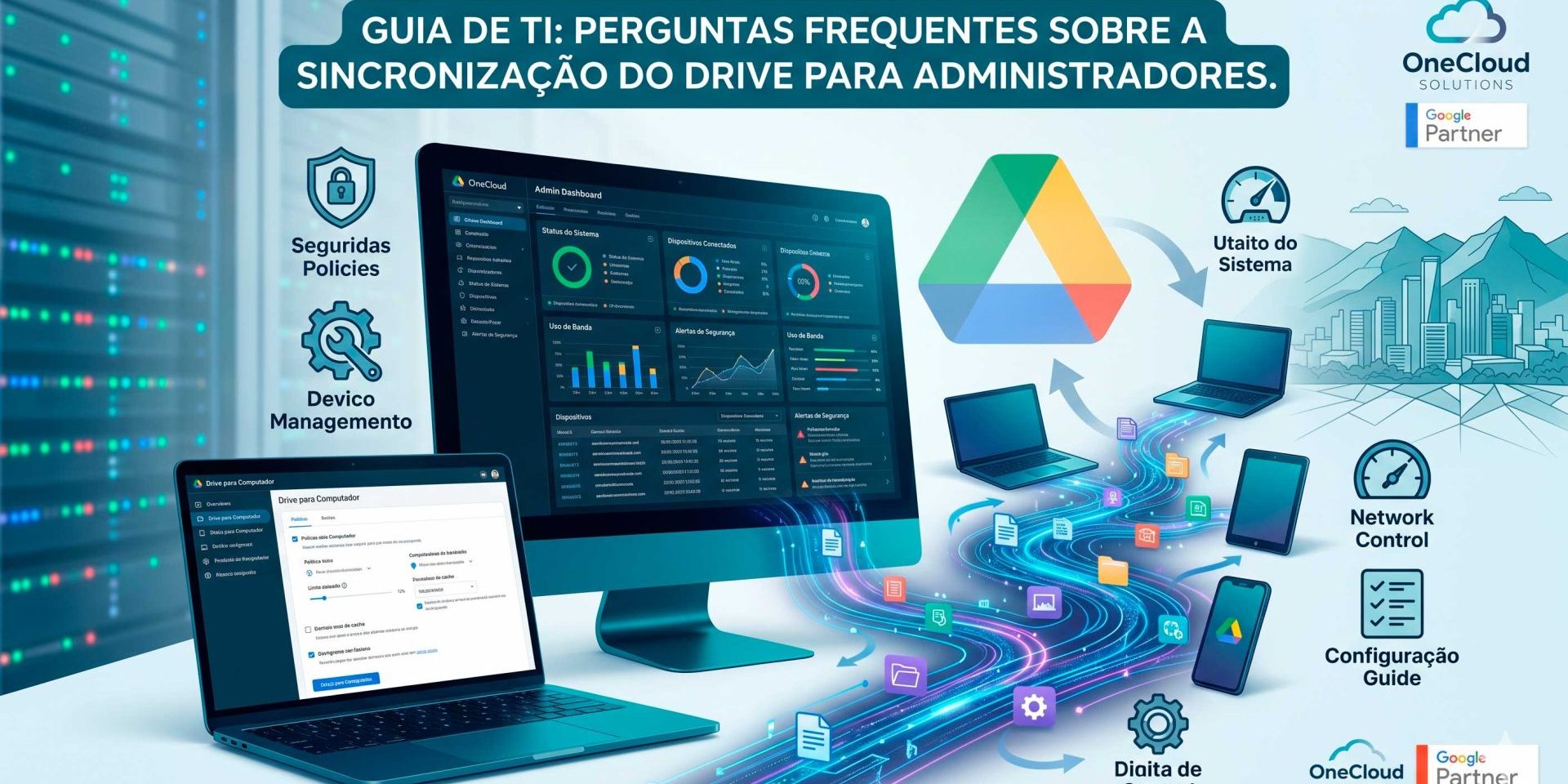
Gerenciar o fluxo de dados em uma empresa exige controle, segurança e, acima de tudo, clareza sobre as ferramentas utilizadas. Para administradores de TI que utilizam o Google Workspace, o Google Drive para Computador é uma peça fundamental, mas que frequentemente gera dúvidas técnicas.
Como Google Partner, a OneCloud Solutions preparou este FAQ exclusivo para ajudar você a configurar, monitorar e otimizar a sincronização de arquivos na sua organização.
1. Qual a diferença real entre o Google Drive para Computador e o antigo Backup e Sincronização?
O Google consolidou suas ferramentas em uma única solução unificada: o Google Drive para Computador.
- Para Administradores: Ele oferece um controle muito mais refinado via Admin Console.
- Para Usuários: Permite acessar arquivos diretamente do explorador de arquivos (Windows) ou Finder (Mac) sem ocupar espaço no disco rígido, utilizando o sistema de streaming.
2. Como posso impedir que usuários sincronizem arquivos em dispositivos pessoais?
Segurança é prioridade. Como administrador, você pode:
- Restringir o uso do Drive para Computador apenas a dispositivos autorizados ou gerenciados pela empresa.
- Desativar a sincronização em computadores que não atendam aos requisitos de conformidade da sua política de TI através do Gerenciamento de Dispositivos no painel do Google Workspace.
3. O que acontece com a largura de banda da rede durante a sincronização inicial?
Esta é uma preocupação comum em escritórios físicos. O Google Drive para Computador é inteligente, mas se muitos usuários sincronizarem gigabytes de dados simultaneamente, a rede pode sofrer.
- Dica OneCloud: Você pode configurar limites de largura de banda (upload e download) diretamente nas configurações do aplicativo ou via GPO (Diretivas de Grupo) para garantir que a operação da empresa não seja afetada.
4. Como funciona o cache local e ele é seguro?
O aplicativo utiliza um cache local para carregar arquivos rapidamente.
- Segurança: Os dados no cache são protegidos pelas credenciais do usuário. No entanto, para segurança máxima, recomendamos que o TI force a limpeza do cache de conteúdo quando um usuário fizer logout, uma configuração que pode ser gerenciada centralmente.
5. Posso implantar o Drive para Computador silenciosamente em toda a frota?
Sim! O Google fornece instaladores (.msi para Windows e .pkg para Mac) que permitem a implantação em massa via ferramentas de gerenciamento como Microsoft Endpoint Configuration Manager (SCCM), Jamf ou outras soluções de MDM. Isso garante que todos os colaboradores tenham a ferramenta instalada e configurada corretamente desde o primeiro dia.
6. Como gerenciar conflitos de edição em arquivos do Office?
O Drive para Computador possui um recurso nativo de “Presença em tempo real”. Quando um administrador habilita essa função, os usuários de Microsoft Office recebem um aviso se outra pessoa estiver editando o mesmo arquivo, evitando versões conflitantes e perda de dados.
Precisa de suporte especializado para sua infraestrutura Google?
A gestão de TI se torna muito mais simples quando você tem o parceiro certo. Na OneCloud Solutions, não apenas revendemos licenças; nós ajudamos você a configurar políticas de segurança, automação de processos e suporte técnico de alto nível para sua empresa.
Melhore a gestão de dados da sua empresa hoje mesmo.